Domain tnaf.de kaufen?
Wir ziehen mit dem Projekt
tnaf.de um.
Sind Sie am Kauf der Domain
tnaf.de interessiert?
domain@kv-gmbh.de · 0541-91531010
Domain tnaf.de kaufen?
Wie kann man eine Webcam in eine Webseite einbinden?
Um eine Webcam in eine Webseite einzubinden, kann man das HTML5 Video-Element verwenden. Dazu muss man die Webcam mit Hilfe der WebRTC-Technologie in JavaScript aktivieren und den Video-Stream dann in das Video-Element einfügen. Anschließend kann man das Video-Element in der Webseite anzeigen und die Webcam-Bilder live übertragen. **
Wie lautet die Webseite für den Webcam-Treiber von Mexx?
Es tut mir leid, aber ich konnte keine Informationen über einen Webcam-Treiber von Mexx finden. Es könnte hilfreich sein, die offizielle Website von Mexx zu besuchen oder den Kundenservice zu kontaktieren, um weitere Informationen zu erhalten. **
Ähnliche Suchbegriffe für Webcam-Abdeckung
Top-Angebote
Produkte zum Begriff Webcam-Abdeckung:
-
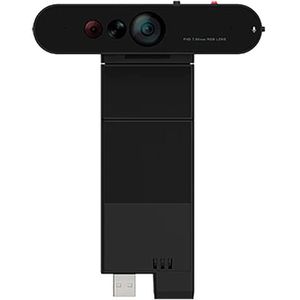
Lenovo Webcam ThinkVision MC60 Monitor-Webcam, USB-A, mit Mikrofon und Abdeckung, Full-HD (1080p)geeignet für Monitore: ThinkVision P27h-30-63A1, P27q-30-63A2, T27h-30-63A3, T27i-30-63A4, T27p-30-63A9, T32h-30-63D3, T32p-30-63D2 Full-HD Auflösung (1920 x 1080) für Meetings und Streams 2 Mikrofone integriert, mit Rauschunterdrückung USB-A Anschluss zur Verbindung mit dem Monitor Mit Kameraabdeckung für mehr Privatsphäre 95° diagonales Sichtfeld (mit Autofokus) 1,8 Meter Kabellänge Garantie: 3 Jahre Herstellergarantie Merkmale: Auflösung: Full-HD 1080p Verbindung: USB-A Ausführung: mit Mikrofon Ausstattung: mit Abdeckung67,48 €*Versand: 0,00 €Sichere Weiterleitung zum Anbieter

-
Wie kann ich eine Webcam als Standard-Webcam einstellen?
Um eine Webcam als Standard-Webcam einzustellen, musst du zuerst sicherstellen, dass die Webcam korrekt an deinen Computer angeschlossen ist. Dann öffne die Einstellungen deiner Videoanruf- oder Videokonferenz-Software und wähle dort die Webcam aus, die du als Standard verwenden möchtest. In den meisten Fällen kannst du dies unter den Einstellungen für Video oder Kamera tun. **
-
Wie Webcam einschalten?
Um deine Webcam einzuschalten, musst du zuerst sicherstellen, dass sie ordnungsgemäß an deinen Computer angeschlossen ist. Danach öffne die Einstellungen deines Computers und suche nach den Kameraeinstellungen. Dort kannst du die Webcam aktivieren und möglicherweise auch die Einstellungen anpassen. Vergewissere dich, dass keine anderen Programme die Kamera bereits verwenden, da dies zu Konflikten führen kann. Wenn du immer noch Probleme hast, die Webcam einzuschalten, überprüfe die Treiber deiner Kamera und aktualisiere sie gegebenenfalls. **
-
Wie kann ich eine externe Webcam anstelle der internen Webcam verwenden?
Um eine externe Webcam anstelle der internen Webcam zu verwenden, müssen Sie die Treiber und die Software der externen Webcam auf Ihrem Computer installieren. Schließen Sie dann die externe Webcam an einen USB-Anschluss an und öffnen Sie die Webcam-Software. In den Einstellungen der Webcam-Software können Sie auswählen, welche Kamera verwendet werden soll, und die externe Webcam auswählen. **
-
Wie werden Mobilfunkantennen positioniert, um eine optimale Abdeckung und Funktionalität zu gewährleisten?
Mobilfunkantennen werden strategisch platziert, um eine maximale Abdeckung und minimale Interferenzen zu gewährleisten. Die Positionierung erfolgt basierend auf Faktoren wie Topographie, Bebauung und Nutzungsverhalten der Benutzer. Durch gezielte Ausrichtung und Höhenanpassung der Antennen wird eine optimale Signalstärke und Kapazität erreicht. **
Welches Programm für Webcam?
Welches Programm für Webcam? Es gibt viele Programme, die für die Verwendung einer Webcam geeignet sind. Einige beliebte Optionen sind Skype, Zoom, Microsoft Teams und OBS Studio. Diese Programme ermöglichen es Benutzern, Videoanrufe zu tätigen, Livestreams zu erstellen oder Videos aufzunehmen. Es ist wichtig, das Programm auszuwählen, das am besten zu den eigenen Anforderungen und Vorlieben passt. Man sollte auch darauf achten, dass das ausgewählte Programm mit der eigenen Webcam kompatibel ist. **
Warum rauscht meine Webcam?
Es gibt mehrere mögliche Gründe, warum Ihre Webcam rauscht. Es könnte an einer schlechten Verbindung oder einer niedrigen Bandbreite liegen, die zu einer schlechten Audioqualität führt. Es ist auch möglich, dass die Webcam selbst defekt ist oder dass die Einstellungen nicht korrekt konfiguriert sind. Es könnte auch an externen Faktoren wie Hintergrundgeräuschen oder Störungen liegen. **
Top-Angebote
Produkte zum Begriff Webcam-Abdeckung:
-
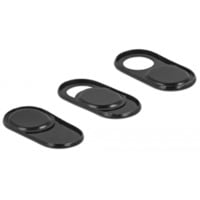
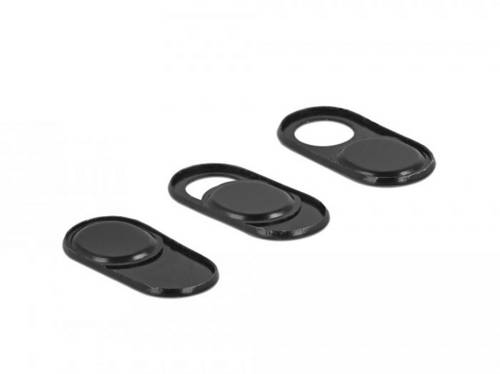
Delock 20656 Webcam-AbdeckungMit dieser Webcam Abdeckung von Delock wird die Privatsphäre vor ungewolltem Ausspionieren, z. B. durch einen Hacker, geschützt. Leichte Bedienung Mit dem Finger lässt sich die Abdeckung auf und zu schieben. Durch die sehr flache und kleine Bauweise der Abdeckung ist diese ideal für alle gängigen Notebooks, Tablets oder Smartphones geeignet. Selbstklebend Die Abdeckung ist selbstklebend und lässt sich dadurch leicht über der gewünschten Kamera anbringen und auch wieder entfernen.3,99 €*Versand: 4,95 €Sichere Weiterleitung zum Anbieter
-
Wie kann man eine Webcam in eine Webseite einbinden?
Um eine Webcam in eine Webseite einzubinden, kann man das HTML5 Video-Element verwenden. Dazu muss man die Webcam mit Hilfe der WebRTC-Technologie in JavaScript aktivieren und den Video-Stream dann in das Video-Element einfügen. Anschließend kann man das Video-Element in der Webseite anzeigen und die Webcam-Bilder live übertragen. **
-
Wie lautet die Webseite für den Webcam-Treiber von Mexx?
Es tut mir leid, aber ich konnte keine Informationen über einen Webcam-Treiber von Mexx finden. Es könnte hilfreich sein, die offizielle Website von Mexx zu besuchen oder den Kundenservice zu kontaktieren, um weitere Informationen zu erhalten. **
-
Wie kann ich eine Webcam als Standard-Webcam einstellen?
Um eine Webcam als Standard-Webcam einzustellen, musst du zuerst sicherstellen, dass die Webcam korrekt an deinen Computer angeschlossen ist. Dann öffne die Einstellungen deiner Videoanruf- oder Videokonferenz-Software und wähle dort die Webcam aus, die du als Standard verwenden möchtest. In den meisten Fällen kannst du dies unter den Einstellungen für Video oder Kamera tun. **
-
Wie Webcam einschalten?
Um deine Webcam einzuschalten, musst du zuerst sicherstellen, dass sie ordnungsgemäß an deinen Computer angeschlossen ist. Danach öffne die Einstellungen deines Computers und suche nach den Kameraeinstellungen. Dort kannst du die Webcam aktivieren und möglicherweise auch die Einstellungen anpassen. Vergewissere dich, dass keine anderen Programme die Kamera bereits verwenden, da dies zu Konflikten führen kann. Wenn du immer noch Probleme hast, die Webcam einzuschalten, überprüfe die Treiber deiner Kamera und aktualisiere sie gegebenenfalls. **
Ähnliche Suchbegriffe für Webcam-Abdeckung
-
Lenovo Webcam ThinkVision MC60 Monitor-Webcam, USB-A, mit Mikrofon und Abdeckung, Full-HD (1080p)geeignet für Monitore: ThinkVision P27h-30-63A1, P27q-30-63A2, T27h-30-63A3, T27i-30-63A4, T27p-30-63A9, T32h-30-63D3, T32p-30-63D2 Full-HD Auflösung (1920 x 1080) für Meetings und Streams 2 Mikrofone integriert, mit Rauschunterdrückung USB-A Anschluss zur Verbindung mit dem Monitor Mit Kameraabdeckung für mehr Privatsphäre 95° diagonales Sichtfeld (mit Autofokus) 1,8 Meter Kabellänge Garantie: 3 Jahre Herstellergarantie Merkmale: Auflösung: Full-HD 1080p Verbindung: USB-A Ausführung: mit Mikrofon Ausstattung: mit Abdeckung67,48 €*Versand: 0,00 €Sichere Weiterleitung zum Anbieter
-
Wie kann ich eine externe Webcam anstelle der internen Webcam verwenden?
Um eine externe Webcam anstelle der internen Webcam zu verwenden, müssen Sie die Treiber und die Software der externen Webcam auf Ihrem Computer installieren. Schließen Sie dann die externe Webcam an einen USB-Anschluss an und öffnen Sie die Webcam-Software. In den Einstellungen der Webcam-Software können Sie auswählen, welche Kamera verwendet werden soll, und die externe Webcam auswählen. **
-
Wie werden Mobilfunkantennen positioniert, um eine optimale Abdeckung und Funktionalität zu gewährleisten?
Mobilfunkantennen werden strategisch platziert, um eine maximale Abdeckung und minimale Interferenzen zu gewährleisten. Die Positionierung erfolgt basierend auf Faktoren wie Topographie, Bebauung und Nutzungsverhalten der Benutzer. Durch gezielte Ausrichtung und Höhenanpassung der Antennen wird eine optimale Signalstärke und Kapazität erreicht. **
-
Welches Programm für Webcam?
Welches Programm für Webcam? Es gibt viele Programme, die für die Verwendung einer Webcam geeignet sind. Einige beliebte Optionen sind Skype, Zoom, Microsoft Teams und OBS Studio. Diese Programme ermöglichen es Benutzern, Videoanrufe zu tätigen, Livestreams zu erstellen oder Videos aufzunehmen. Es ist wichtig, das Programm auszuwählen, das am besten zu den eigenen Anforderungen und Vorlieben passt. Man sollte auch darauf achten, dass das ausgewählte Programm mit der eigenen Webcam kompatibel ist. **
-
Warum rauscht meine Webcam?
Es gibt mehrere mögliche Gründe, warum Ihre Webcam rauscht. Es könnte an einer schlechten Verbindung oder einer niedrigen Bandbreite liegen, die zu einer schlechten Audioqualität führt. Es ist auch möglich, dass die Webcam selbst defekt ist oder dass die Einstellungen nicht korrekt konfiguriert sind. Es könnte auch an externen Faktoren wie Hintergrundgeräuschen oder Störungen liegen. **
* Alle Preise verstehen sich inklusive der gesetzlichen Mehrwertsteuer und ggf. zuzüglich Versandkosten. Die Angebotsinformationen basieren auf den Angaben des jeweiligen Shops und werden über automatisierte Prozesse aktualisiert. Eine Aktualisierung in Echtzeit findet nicht statt, so dass es im Einzelfall zu Abweichungen kommen kann. ** Hinweis: Teile dieses Inhalts wurden von KI erstellt.